利用调整图层实现照片色彩褪色效果

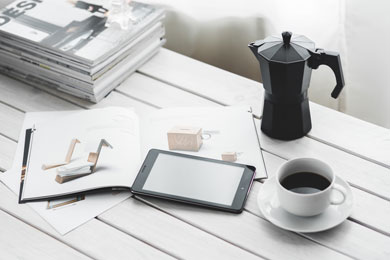
在后期处理中,我们可以通过多种方法来让照片色彩呈现出褪色的效果,利用调整图层是一种较为常用且有效的方式。
打开需要处理的照片,在Photoshop中,我们可以通过“文件”菜单中的“打开”选项来导入照片。
创建一个新的调整图层,在图层面板中,点击底部的“调整图层”按钮,选择“色相/饱和度”。
在“色相/饱和度”调整面板中,将饱和度值降低,这样可以使照片的色彩变得不那么鲜艳,初步呈现出褪色的效果。
再创建一个新的调整图层,选择“色彩平衡”。
在“色彩平衡”调整面板中,我们可以对照片的色彩进行进一步的调整,增加一些青色和蓝色,减少一些红色和黄色,这样可以使照片的整体色调更加偏向冷色调,增强褪色的感觉。
通过曲线调整增强褪色效果

除了上述的调整图层,我们还可以使用曲线来进一步增强照片的褪色效果。
再次创建一个新的调整图层,选择“曲线”。
在曲线调整面板中,我们可以将曲线的整体形状向下调整,使照片的亮度降低,这样可以使照片看起来更加暗淡,符合褪色的效果。
我们还可以在曲线上添加一些控制点,对不同的亮度区域进行单独的调整,将暗部区域的控制点向下移动,使暗部更加黑暗;将亮部区域的控制点稍微向下移动,使亮部的亮度也有所降低。
添加颗粒感营造复古氛围

为了使照片的褪色效果更加真实和具有复古感,我们可以给照片添加一些颗粒感。
在菜单栏中选择“滤镜”,然后选择“杂色”,再选择“添加杂色”。
在“添加杂色”对话框中,我们可以根据需要调整杂色的数量和分布,适量的颗粒感可以使照片看起来更加有质感,但过多的颗粒感会使照片显得过于粗糙,所以需要根据照片的实际情况进行调整。
调整对比度和清晰度

我们可以对照片的对比度和清晰度进行一些调整,以使照片的整体效果更加协调。
创建一个新的调整图层,选择“亮度/对比度”。
在“亮度/对比度”调整面板中,适当降低对比度值,使照片的明暗对比不那么强烈。
再创建一个新的调整图层,选择“锐化”。
在“锐化”调整面板中,我们可以根据需要适当增加锐化的程度,使照片的细节更加清晰,但需要注意的是,过度的锐化会使照片出现噪点和锯齿,所以要谨慎调整锐化的参数。
通过以上一系列的后期处理步骤,我们可以让照片的色彩呈现出褪色的效果,营造出一种复古和怀旧的氛围,具体的调整参数需要根据照片的实际情况和个人的审美喜好进行调整,希望大家都能通过后期处理创作出自己满意的作品。